
מדריך2 דק׳ קריאה
יוצרים כיתה ומקבלים קוד הצטרפות
כיתה אחת לכל קבוצה שאתם מלמדים. לכל כיתה קוד משלה בן שישה תווים, רשימת תלמידים ותוצאות.
נבדק באפליקציה · עודכן 2 באוקטובר 2026
כיתה שומרת קבוצה ביחד: התלמידים שהצטרפו, המשימות שנתתם וכל תוצאות המשחקים. מלמדים שלוש קבוצות? צרו שלוש כיתות, כדי שהדוחות לא יתערבבו.
שלב 1: פותחים את הכיתות
בחמ״ל המורה פתחו את כיתות. שם מופיעות כל הכיתות שלכם, עם הקוד ומספר התלמידים בכל אחת.
שלב 2: יוצרים את הכיתה
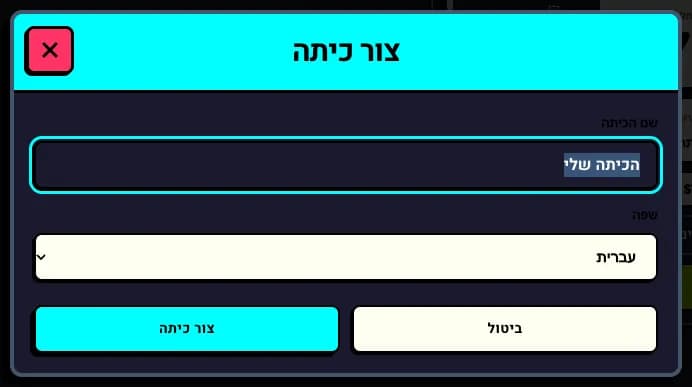
לחצו על יצירת כיתה, תנו שם שהתלמידים יזהו (למשל ״ז׳3 אנגלית״) ובחרו את השפה שבה הכיתה משחקת.
שלב 3: משתפים את הקוד
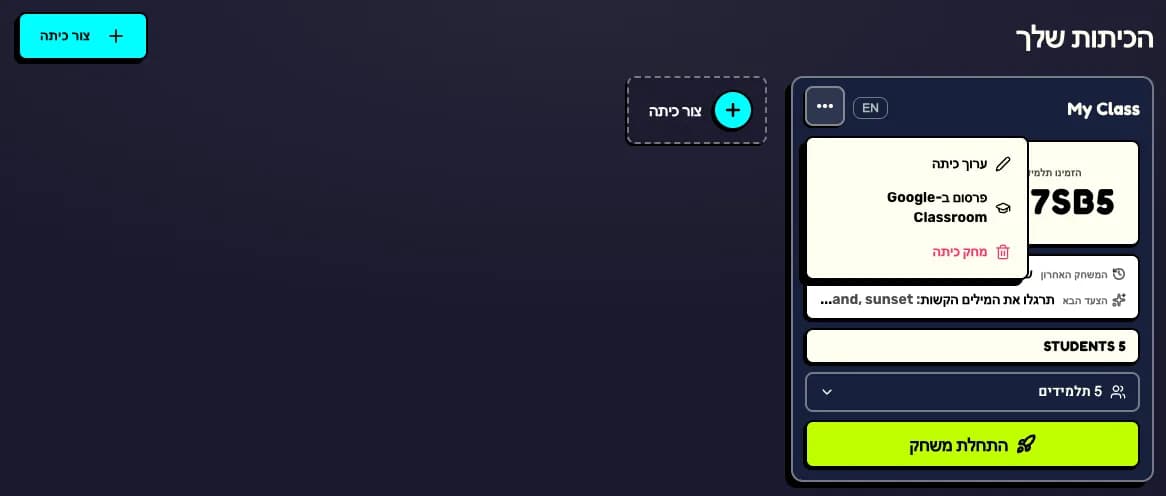
כרטיס הכיתה החדשה מציג את קוד ההצטרפות. לחצו על העתיקו קוד כדי להדביק אותו בקבוצת הכיתה, או הקרינו אותו מהמסך משחק.
שלב 4: עורכים או מסדרים אחר כך
בתפריט ⋯ שבכרטיס הכיתה יש ערכו כיתה, פרסום ב-Google Classroom ומחקו כיתה.
הצעד הבא
נסו את זה עם הכיתה עוד היום
חמ״ל המורה חינמי. לוחצים ״יוצאים לדרך״ וקוד ההצטרפות על הלוח תוך שניות.

קיבלתם תשובה?