
Guía2 min de lectura
Cómo se une el alumnado (código, enlace o QR)
El alumnado escribe un código de seis caracteres, abre tu enlace o escanea el QR, y elige un nombre. Sin cuentas, sin email y sin instalar nada.
Probado en la app · Actualizado el 2 de octubre de 2026
Unirse lleva unos diez segundos en móvil, tableta, Chromebook o portátil. Funciona en cualquier navegador actual.
Paso 1: Pon el código a la vista
En la Central del profe, la tarjeta Suma a tus alumnos muestra tu código. Usa Abrir proyector para verlo a pantalla completa, QR para un código escaneable o Copiar enlace para pegar el enlace en el chat de la clase o en tu plataforma.
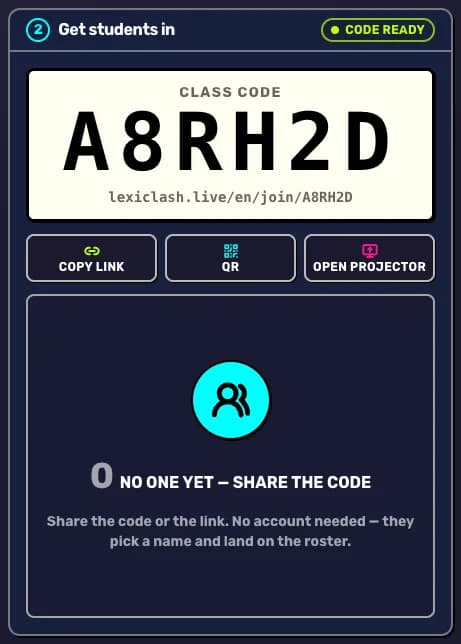
Paso 2: El alumnado abre la página
Entran en lexiclash.live/join y escriben los seis caracteres, o abren tu enlace o escanean el QR, que rellenan el código por ellos.
Paso 3: Cada alumno elige un nombre
Ven a qué clase se unen, escriben un nombre (o tocan el dado para uno al azar) y pulsan ¡Vamos!. Listo.
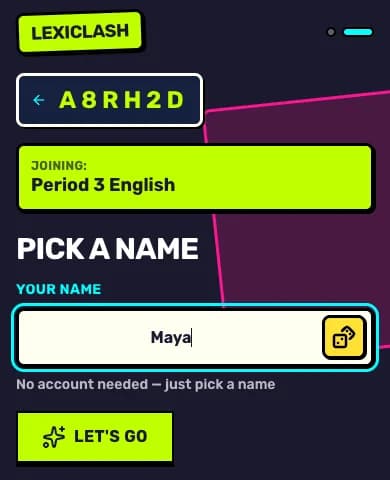
Paso 4: Mira cómo se llena la lista
Cada alumno aparece en tu pantalla al llegar. Quien se une a una clase así queda en su lista, y sus resultados llegan a tus informes.
Si alguien no consigue entrar
- Revisa el código: seis letras y números, y durante un juego el que vale es el de la sala de espera en directo.
- Pide que recargue la página. Una página a medio cargar con la wifi del centro es la causa habitual.
- Si terminaste el juego, la sala está cerrada. Pulsa En directo otra vez y comparte el nuevo código.
Tu siguiente paso
Lanza un juego en directo ya
Elige juego, elige palabras y un minuto después tu clase está jugando.

¿Hemos resuelto tu duda?